
Настройка ТС ПИоТ в 1С:Розница 2.3 и 3.0 пошагово
В 1С:Рознице подключение ТС ПИоТ занимает минут десять, если модуль уже установлен и лицензия куплена. Сложности начинаются, когда непонятно, где искать настройку в своей редакции, что писать в адрес и порт, и почему кнопка «Проверить» отвечает отказом. Ниже путь для редакций 3.0 и 2.3 по шагам, с таблицей отличий и чек-листом перед первой сменой.
Что такое ТС ПИоТ и почему в 2026 году без него касса перестанет продавать маркированный товар, разобрано в статье «ТС ПИоТ: что это и кому обязателен». Общий порядок установки модуля без привязки к 1С, от калькулятора совместимости до тестовой продажи, в инструкции «Как установить ТС ПИоТ». Здесь только та часть, которая делается внутри 1С:Розницы.
Про скриншоты. Снимки экрана ниже сделаны в 1С:Управление нашей фирмой 3.0. Розница 3.0 построена на той же кодовой базе, формы «Настройки маркировки (Честный Знак)» и «Настройки подключения ТС ПИоТ» в ней выглядят так же, отличаются только названия разделов в левом меню. Для Розницы 2.3 путь описан словами в таблице и по тексту.
Розница 3.0 и 2.3: где что лежит
| 1С:Розница 3.0 | 1С:Розница 2.3 | |
|---|---|---|
| Минимальный релиз | 3.0.12 и новее | 2.3.23 и новее |
| Где настройки маркировки | Настройки → Маркировка → Интеграция с ИС МП | Администрирование → Интеграция с ИС МП |
| Где подключение ТС ПИоТ | вкладка «Разрешительный режим и розница» → «Настройки подключения ТС ПИоТ» | раздел «Разрешительный режим» → «Настройки подключения ТС ПИоТ» |
| К чему привязана настройка | ККТ и рабочее место | ККТ и рабочее место |
| Адрес и порт модуля по умолчанию | https://localhost, 51401 | https://localhost, 51401 |
| Версия API | V3 | V3 |
Если релиз старше указанного, настройки ТС ПИоТ в программе просто нет. Проверить релиз можно через меню «Справка» → «О программе». Обновление входит в подписку 1С:ИТС: без действующей подписки обновить Розницу нельзя, и с этого стоит начать. Пользователям Розницы 2.2 придётся переходить на 2.3 или 3.0: редакция 2.2 поддержку ТС ПИоТ не получит.
Шаг 1. Проверить кассу и установить модуль
До настроек в 1С нужны три вещи: касса из списка совместимых, установленный на кассовом компьютере модуль ТС ПИоТ и активная лицензия на эту ККТ. Совместимость проверяется в калькуляторе «Честного ЗНАКа» по модели и прошивке, подробности по производителям в статье «Совместимость касс с ТС ПИоТ». Лицензия покупается в личном кабинете ЕСП разработчика модуля, об этом в статье «Лицензия ТС ПИоТ и ЛК ЕСП».
После установки модуля откройте в браузере на кассовом компьютере страницу состояния по адресу https://localhost:51401. Если она открывается и показывает идентификатор ТС ПИоТ, можно переходить в 1С. Если нет, служба модуля не запущена или порт занят, и в 1С настраивать пока нечего.
Шаг 2. Открыть настройки маркировки
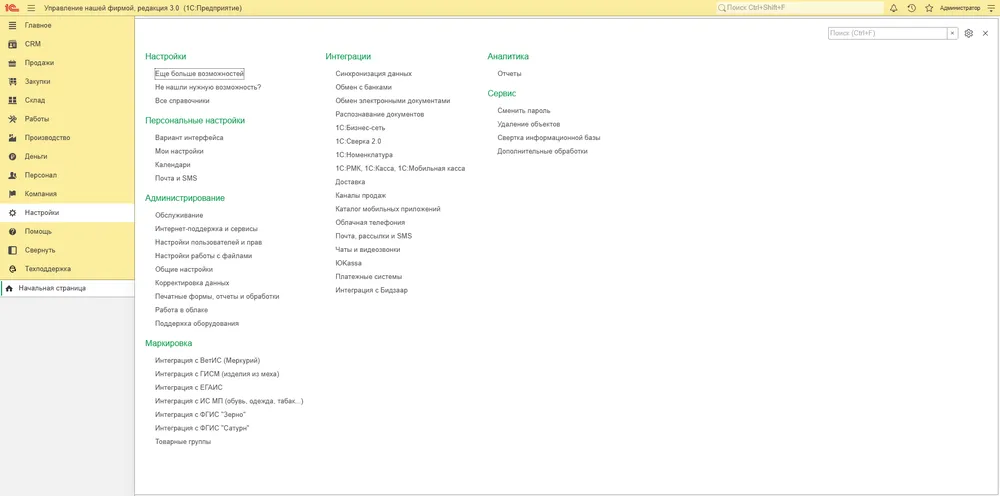
В Рознице 3.0 перейдите в раздел «Настройки». В правой колонке найдите группу «Маркировка» и команду «Интеграция с ИС МП (обувь, одежда, табак...)». В Рознице 2.3 та же команда лежит в разделе «Администрирование». Откроется форма «Настройки маркировки (Честный Знак)» с несколькими вкладками.
На первой вкладке перечислены товарные категории и их состояние. ТС ПИоТ здесь не настраивается, но убедитесь, что нужные категории включены: если в магазине продаётся пиво, вода, молоко, табак, то соответствующие строки должны быть активны, иначе касса не будет запрашивать коды маркировки и проверка через модуль не запустится.
Шаг 3. Вкладка «Разрешительный режим и розница»
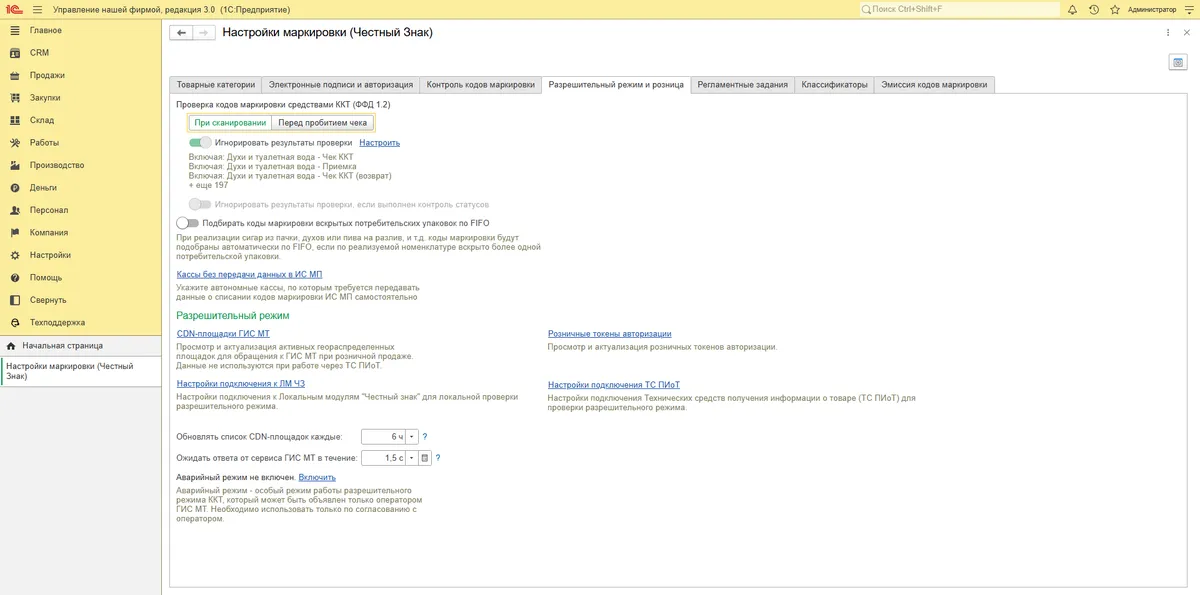
Переключитесь на вкладку «Разрешительный режим и розница». В верхней части задаётся момент проверки кода: при сканировании или перед пробитием чека. Для быстрой работы кассира лучше «При сканировании»: отказ виден сразу, а не на этапе оплаты. Ниже блок «Разрешительный режим» с четырьмя ссылками. Для ТС ПИоТ нужна правая нижняя: «Настройки подключения ТС ПИоТ».
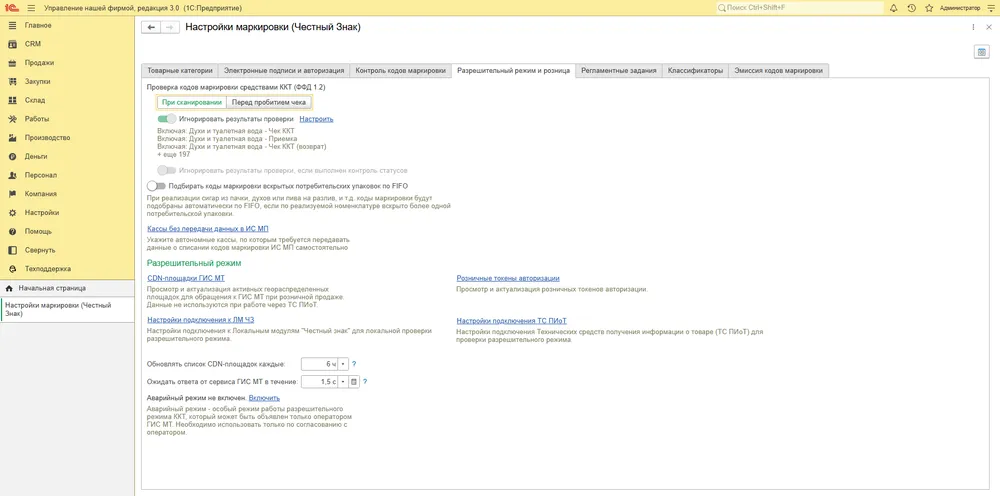
Обратите внимание на подсказку под ссылкой «CDN-площадки ГИС МТ»: при работе через ТС ПИоТ эти данные не используются. То же касается ссылки «Розничные токены авторизации»: токены нужны только для старой схемы с прямым обращением кассы к ГИС МТ. Удалять их не нужно, но и обновлять после перехода на модуль смысла нет.
Шаг 4. Создать подключение
По ссылке откроется список «Настройки подключения ТС ПИоТ». В новой базе он пуст. Над списком кнопка «Настроить подключение» и отбор по рабочему месту: когда касс несколько, по нему удобно найти настройку конкретного места.
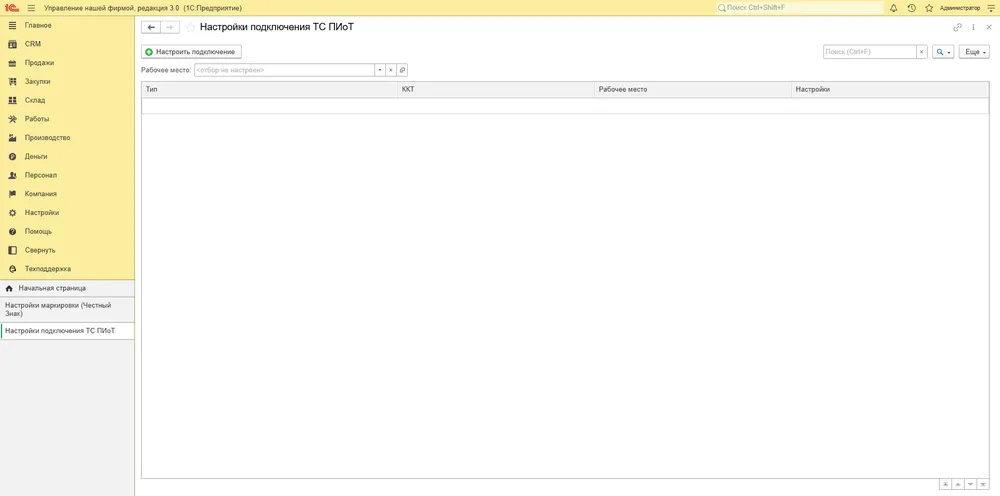
Нажмите «Настроить подключение» и заполните форму:
- Наименование. Любое, понятное кассиру и администратору: «ТС ПИоТ касса 1 торговый зал».
- ККТ. Выберите из списка подключённого оборудования ту кассу, к которой относится модуль. Для каждой ККТ своя запись.
- Тип. Разработчик модуля из справочника. Если вашего нет, обновите релиз Розницы.
- Адрес подключения и порт. По умолчанию
https://localhostи 51401. Меняйте, только если модуль установлен на другом компьютере или разработчик использует другой порт. - Версия API. V3. Более старые версии оставлены для совместимости.
- Выполнять обмен. «На локальном компьютере» для обычной кассы. Вариант «На сервере 1С:Предприятия» нужен файловым базам, где модуль стоит на той же машине, что и база, он ускоряет работу.
- ЛМ «Честный знак». Заполняется после записи настройки, если у вас есть локальный модуль и вы хотите, чтобы часть проверок шла через него. Подробно о связке в статье про локальный модуль и разрешительный режим.
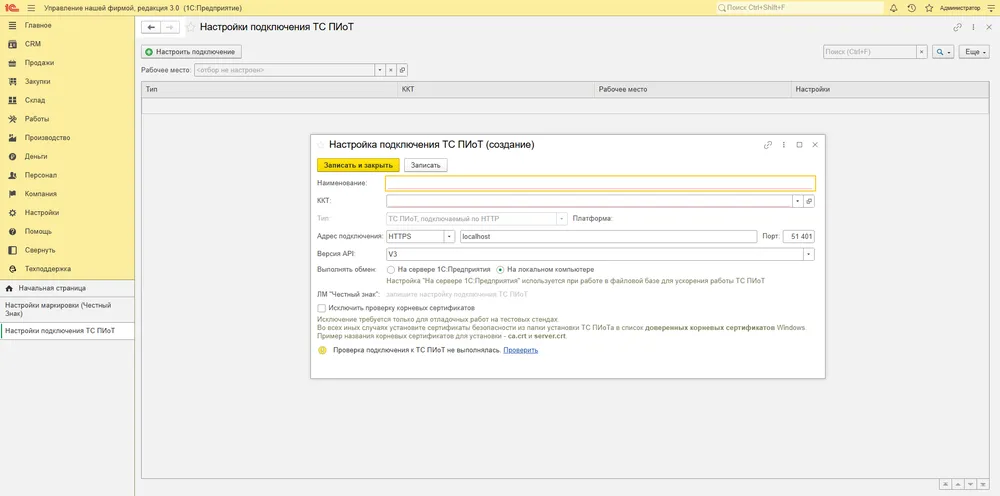
Про флажок «Исключить проверку корневых сертификатов»
Внизу формы есть флажок «Исключить проверку корневых сертификатов». Соблазн велик: с ним проверка проходит даже на кассе, где сертификаты модуля не установлены. Но 1С прямо пишет, что исключение нужно только для отладочных работ на тестовых стендах. На боевой кассе флажок должен быть снят, а сертификаты из папки установки модуля, обычно это файлы ca.crt и server.crt, добавлены в доверенные корневые сертификаты Windows. Делается это через оснастку сертификатов от имени администратора, занимает пару минут и избавляет от ошибок соединения после обновлений Windows.
Шаг 5. Нажать «Проверить»
Запишите настройку и нажмите ссылку «Проверить» внизу формы. 1С отправит в модуль четыре значения и покажет ответ дословно.
| Что сверяет 1С | Где взять значение | Если не совпало |
|---|---|---|
| Идентификатор ТС ПИоТ | Страница состояния модуля на кассовом ПК | Переустановить модуль или перезапустить службу, повторить проверку |
| Заводской номер ККТ | Карточка ККТ в 1С, паспорт кассы | Выбрать в настройке другую ККТ или исправить карточку |
| Номер фискального накопителя | Отчёт о регистрации, карточка ККТ | После замены ФН обновить данные в ЛК ЧЗ и в ЕСП |
| ИНН организации | Карточка организации в 1С | Касса и лицензия должны быть на тот же ИНН, что и организация в чеке |
Зелёный статус означает, что модуль видит лицензию на эту кассу и касса зарегистрирована в ГИС МТ на нужный ИНН. Если ответ отрицательный, текст ответа и есть диагноз. Расшифровка кодов 403, 514, ответа null и ситуации после замены ФН собрана в статье «Ошибки ТС ПИоТ».
Шаг 6. Несколько касс и рабочих мест
В Рознице касса привязана к рабочему месту, а модуль ТС ПИоТ ставится на каждый кассовый компьютер отдельно. Правило простое: сколько ККТ, столько записей в списке подключений, и на каждую ККТ своя лицензия в ЕСП. Если две кассы стоят на одном компьютере, модуль один, а записей в 1С две, с разными ККТ.
Когда ККТ подключена к серверу или терминальному узлу, а кассиры работают в RDP, модуль ставится туда, где физически подключена касса, а в настройке адрес указывает на эту машину вместо localhost. Такие схемы лучше проверять заранее, в выходной, а не утром в день смены.
Шаг 7. Тестовая продажа в РМК
Откройте рабочее место кассира, отсканируйте маркированный товар и доведите чек до оплаты, а затем оформите возврат. В РМК при включённом разрешительном режиме касса покажет результат проверки кода: разрешена продажа или нет. Если проверка не прошла по техническим причинам, сработают настройки «Игнорировать результаты проверки», которые задаются на той же вкладке кнопкой «Настроить». По умолчанию исключения заданы для части категорий и операций, это стоит пересмотреть под свой ассортимент: продажа с проигнорированной проверкой с 1 июля 2026 года считается отклонением.
На той же вкладке есть «Аварийный режим». Включать его самостоятельно нельзя: он объявляется оператором ГИС МТ при массовом сбое, и включение без объявления само по себе будет нарушением.
Чек-лист перед первой сменой
- Релиз Розницы не ниже 3.0.12 или 2.3.23.
- Страница состояния модуля открывается на кассовом компьютере.
- Сертификаты модуля установлены в доверенные корневые, флажок исключения снят.
- На каждую ККТ создана запись подключения, «Проверить» зелёный.
- Товарные категории магазина включены на первой вкладке.
- Исключения «Игнорировать результаты проверки» пересмотрены.
- Тестовая продажа и возврат прошли, статус в РМК понятен кассиру.
- Кассир знает, кому звонить при красном статусе.
Настроим ТС ПИоТ в вашей 1С:Рознице: проверим релиз и кассу, установим модуль и сертификаты, создадим подключения на все ККТ и проведём тестовую продажу вместе с кассиром.
Подключить ТС ПИоТЕсли касса не на Рознице
В 1С:УНФ, Управлении торговлей, отдельном 1С:РМК и Бухгалтерии настройка устроена похоже, но лежит в других местах и имеет свои особенности. Отличия по конфигурациям собраны в статье «ТС ПИоТ в 1С:УНФ, УТ, РМК и Бухгалтерии». Если программу для маркировки только выбираете, поможет обзор «Программа 1С для Честного знака».
Вопросы и ответы
Нет. Поддержка ТС ПИоТ появилась в релизах 2.3.23 и 3.0.12. Розница 2.2 новых релизов с этой функцией не получит, нужен переход на 2.3 или 3.0. Переход на 3.0 выгоднее: редакция 2.3 тоже доживает последние годы.
IP-адрес или имя того компьютера, где запущена служба модуля, с протоколом https и портом 51401. При этом порт должен быть открыт в брандмауэре этой машины, а сертификат модуля установлен на кассовом компьютере, с которого идёт обращение.
Не нужно. При работе через ТС ПИоТ токены и CDN-площадки не используются, 1С об этом пишет прямо на вкладке. Пока идёт переходный период, их можно оставить как запасной вариант, после отключения прямого доступа они просто перестанут применяться.
Если обе записи ссылаются на одну ККТ, лишнюю нужно удалить: 1С возьмёт первую попавшуюся, и поведение станет непредсказуемым. Две записи правильны, только когда в них разные ККТ.
При установленном модуле и купленной лицензии в самой 1С работы на 10–15 минут вместе с проверкой и тестовой продажей. Больше времени уходит на то, что вокруг: регистрация в ЛК ЕСП, установка сертификатов, обновление релиза.